草柴

下载草柴APP

草柴 > 文章 > Win10电脑系统怎么设置默认用Windows照片查看程序打开图片

Win10电脑系统怎么设置默认用Windows照片查看程序打开图片

来源:草柴时间:2021年04月24日 21:41

Windows10中已经使用了新版的图片程序,虽然功能强大但是打开很慢,并且使用并不方便,完全不如之前的“Windows照片查看程序”简捷方便。但windows10中并不能直接找到照片查看程序,那我们在windows10要怎么恢复默认为照片查看程序呢?实际上并不难,跟我操作吧。

Win10电脑系统怎么设置默认用Windows照片查看程序打开图片

1、首先,右击左下角的Windows图标,选择弹出菜单中的“运行”命令:

Win10电脑系统怎么设置默认用Windows照片查看程序打开图片

2、在弹出的对话框中输入“regedit”,并按回车键:

Win10电脑系统怎么设置默认用Windows照片查看程序打开图片

3、在打开的注册表编辑器中,从左侧依次展开:HKEY_LOCAL_MACHINE\SOFTWARE\Microsoft\Windows Photo Viewer\Capabilities\FileAssociations:

Win10电脑系统怎么设置默认用Windows照片查看程序打开图片

4、双击已经的“.tif”或者“tiff”,打开“编辑字符串”对话框,我们复制其中的“数值数据”:

Win10电脑系统怎么设置默认用Windows照片查看程序打开图片

5、然后在右侧空白地方右击,选择“新建”->“字符串值”:

Win10电脑系统怎么设置默认用Windows照片查看程序打开图片

6、将名称改成你要的图片后缀,如“.jpg”:

Win10电脑系统怎么设置默认用Windows照片查看程序打开图片

7、双击这个新建的字符串值,粘贴“数值数据”并“确定”即可:

Win10电脑系统怎么设置默认用Windows照片查看程序打开图片

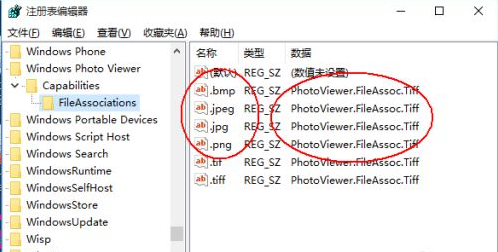
8、类似的,我们再依次新建 .jpeg、.bmp、.png等图片字符串值并都设置“数值数据”为“PhotoViewer.FileAssoc.Tiff”:
Win10电脑系统怎么设置默认用Windows照片查看程序打开图片

9、这时我们再右击图片,“打开方式”中已经有“Windows照片查看程序”了:

Win10电脑系统怎么设置默认用Windows照片查看程序打开图片

10、而我们双击图片,则弹出打开方式选择界面,我们选择“Windows照片查看程序”,并勾选下面的“始终使用此应用打开.jpg文件”,再“确定”即可:类似的,双击其它格式的图片也按上一步骤设置,则将成功将图片打开程序默认为“Windows照片查看程序”了。


Win10电脑系统怎么设置默认用Windows照片查看程序打开图片


TAG标签:windows查看照片工具windows无法查看照片默认用Windows照片查看程序设置默认照片查看程序

上一篇:当前支付方式存在风险为了保证财产安全请使用其他支付方式进行充值1138

下一篇:2021五一出行:高德地图怎么下载离线地图和导航

推荐文章

2025年淘宝天猫双12红包领取口令分享2个领取双十二淘宝天猫超级红包的口令怎么领取双12红包?
草柴2025-12-05 15:40
口令转换链接生成工具:美团外卖红包口令怎么转换生成链接地址?
草柴2025-12-07 10:52
口令转换链接生成工具:快手快口令怎么转换生成链接?
草柴2025-12-07 10:52
草柴返利APP如何领取2025年淘宝天猫双12超级红包官方立减优惠券叠加优惠力度会更大
草柴2025-12-08 08:41
美团闪购红包  美团团购红包  美团外卖红包天天领取口令
美团闪购红包 美团团购红包 美团外卖红包天天领取口令
草柴2025-12-10 13:54

推荐问答

1回答
06-04 00:26
1回答
06-03 12:41
1回答
06-02 05:11
1回答
06-01 23:41
1回答
06-01 15:26